先看你的错误提示是什么
Instagram 登录失败不是一种问题,是四种完全不同的问题。你看到的错误提示决定了原因和修复方案。
对着下面找到你看到的提示,直接跳到对应章节。
| 你看到的提示 | 问题类型 | 跳到 |
|---|---|---|
| 页面一直转圈,没有任何提示 | 网络/客户端问题 | → 第1节 |
| “无法连接到服务器” | 网络问题 | → 第2节 |
| “请稍后再试” | 风控限制 | → 第3节 |
| “检测到异常活动” | 安全验证 | → 第4节 |
第1节 页面一直转圈
点登录按钮后,页面不停加载,永远进不去。没有错误提示,就是转圈。
这是最常见的,90%是网络没配好。
排查步骤(按顺序做):
第一步:确认网络工具开着
打开浏览器,访问 google.com。如果 Google 也打不开——你的网络工具根本没生效,先解决这个问题。跟 Instagram 没关系。
第二步:确认是全局模式
很多人的网络工具默认是"规则模式"(只代理特定网站),Instagram 可能不在规则列表里。
切换到"全局模式"再试登录。如果登录成功,说明之前就是规则模式漏代理了。登录成功后可以切回规则模式浏览,一般不会再掉。
第三步:换节点
有些节点被 Instagram 屏蔽了——你能通过这个节点打开 Google,但 Ins 就是不通。这种情况换一个节点通常秒解决。
推荐顺序:日本 → 新加坡 → 美国西海岸 → 欧洲。日本节点对 Ins 的兼容性最好。
第四步:清 DNS 缓存
改完 DNS 设置后,旧缓存可能还在。Windows 下刷新 DNS:
- 按 Win+R 输入 cmd
- 输入
ipconfig /flushdns - 回车,看到"已成功刷新 DNS 解析缓存"
然后重新打开 Ins 客户端登录。
如果以上四步都做了还是转圈,试试用浏览器访问 instagram.com 登录——网页版和客户端走不同的网络通道,可能一个通一个不通。
第2节 “无法连接到服务器”
这个提示说明你的请求根本没到达 Instagram 的服务器。
和第1节的区别:第1节是请求发出去了但没响应,第2节是请求根本发不出去。
三个排查方向:
A. 网络工具没开
检查方法和第1节一样。但"无法连接"比"转圈"更明确——大概率是网络工具没开。
B. DNS 污染
Instagram 的域名被 DNS 污染后,你的电脑找不到 Ins 服务器的正确地址。
修改 DNS:控制面板 → 网络和 Internet → 网络连接 → 右键当前网络 → 属性 → IPv4 → 使用下面的 DNS 服务器地址 → 填 8.8.8.8 和 1.1.1.1。
改完后执行 ipconfig /flushdns 刷新缓存。
C. 防火墙拦截
有些杀毒软件或公司防火墙会拦截 Instagram 客户端的网络请求。
测试方法:临时关闭杀毒软件再试登录。如果关闭后能登,说明是杀毒软件的问题,把 Instagram 加入白名单就行。
第3节 “请稍后再试”

看到这个提示,说明你的请求已经到达了 Ins 服务器,但被安全系统拦截了。这不是网络问题,是风控问题。
为什么会触发
- 5 分钟内登录失败 3 次以上
- 短时间内从不同 IP 地址登录(比如刚才用的日本节点,现在切到美国节点)
- 使用了被标记的代理 IP(很多人用同一个免费节点,这个 IP 已经被 Ins 拉黑了)
怎么修复
别继续试了。 每多试一次,风控时间就延长一些。
正确的做法:
- 停止登录操作,至少等 2 小时(轻度触发)/ 4-6 小时(中度触发)/ 24 小时(重度触发)
- 等待期间不要在手机上反复登录退出
- 等够了时间后,换一个没被标记的节点登录
- 登录成功后勾选"记住我"
怎么判断要等多久?看你触发前试了几次:3次以内等2小时,3-10次等4-6小时,10次以上等24小时。等的时间越充分,成功率越高。
预防方法
- 固定使用 1-2 个节点,不频繁切换
- 网络工具设为开机自启,避免每次手动开
- 勾选"记住我",减少重复登录
- 详细的预防方法看国内使用教程的"风控预防三板斧"
第4节 “检测到异常活动”
这个提示比第3节更严重——Ins 怀疑你的账号被盗或存在风险。
验证流程
Ins 会要求你证明"你是你",通常有这几种验证方式:
方式一:发送验证码到注册邮箱 这是最常见的。打开注册时用的邮箱,找到 Ins 发的验证码邮件,输入即可。如果你用的是 Gmail,验证码通常 1-2 分钟到达。Outlook 稍慢,3-5 分钟。
方式二:选择好友照片 Ins 显示几张头像,让你选出你关注的人。这个验证比较烦,但只要你的账号有正常关注列表就能过。
方式三:输入恢复码 如果你之前开启了两步验证并保存了恢复码,这时候用恢复码登录就行。
验证成功后
验证通过不代表万事大吉,建议立即做两件事:
- 改密码:用强密码(12位以上,含大小写+数字+符号)
- 开启两步验证:设置 → 隐私和安全 → 两步验证 → 选"认证应用"(推荐 Google Authenticator)
不开两步验证,下次可能还会触发"检测到异常活动"。
三个容易混淆的情况
登录后秒退
能看到主页面闪一下然后退回登录页。这不是登录失败——你的账号密码是对的,是登录成功后的 session 验证失败了。
原因:网络在登录过程中断了一瞬间。Ins 的登录流程需要连续几次请求,中间断一次就白搭。
解决:确保网络工具全程稳定(全局模式 + 有线网络),登录后勾选"记住我"。
手机能登电脑登不了
说明不是账号的问题,是风控检测到你的电脑和手机使用了不同的 IP。电脑走代理、手机直连,两个 IP 不一致,Ins 会判定为异常。
解决:手机也配好网络工具,确保和电脑用同一个节点。
换新电脑第一次登录失败
新设备首次登录时 Ins 会做额外的安全验证。如果你之前只在手机上用过 Ins,第一次在电脑上登录可能触发"异常登录"提醒。
解决:在手机端确认登录提示(Ins 会推送"新设备登录"通知),点击"这是我本人"确认,电脑端重新登录即可。
清除缓存:万能的后手
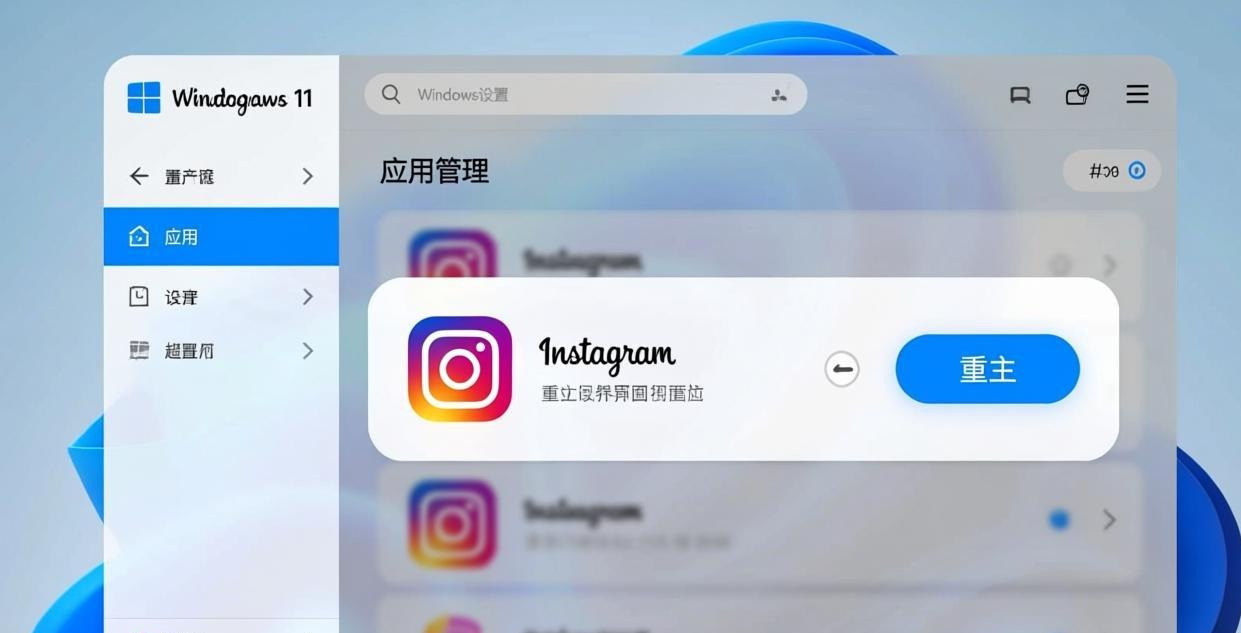
如果上面的方案都不管用,清除客户端缓存是最后一步。很多时候缓存数据损坏会导致各种奇怪的登录问题。
清除方法:
- 设置 → 应用 → 已安装的应用 → Instagram
- 点击右边的"…" → 高级选项
- 点击"重置"
- 重新打开客户端,重新登录
清除缓存不会丢失任何数据——你的帖子、聊天记录、关注列表都在服务器上,不在本地。重置只是删掉了本地的临时文件和缓存图片。
如果重置后还是不行,最后一招:卸载重装。重装能彻底清理所有残留配置,比单纯重置更干净。
登录失败的本质就三类:网络问题、缓存问题、风控问题。看到提示先别慌——转圈就查网络,“稍后再试"就等,“异常活动"就验证。最忌讳的是反复重试,只会越试越严重。记住:先判断类型,再对症处理,一步到位。更多日常使用技巧看国内使用完整教程。
相关推荐:Instagram电脑版下载 · Ins电脑客户端 · Instagram Windows版