不想装客户端?网页版就够了
很多人以为用 Ins 必须装客户端。不是的——用浏览器打开 instagram.com 就能用 Ins,不需要安装任何东西。
2026年的网页版已经支持发帖、私信、Reels观看,功能比很多人以为的多。唯一的缺憾是不能发 Stories。
登录前:配置网络环境
在国内,无论用网页版还是客户端,都需要先配好网络环境。
验证网络是否就绪:
- 打开浏览器
- 访问 google.com——如果打不开,网络工具没生效
- 访问 instagram.com——如果 Ins 能打开,网络完全就绪
详细的网络配置方法看国内使用教程。
网页版登录步骤
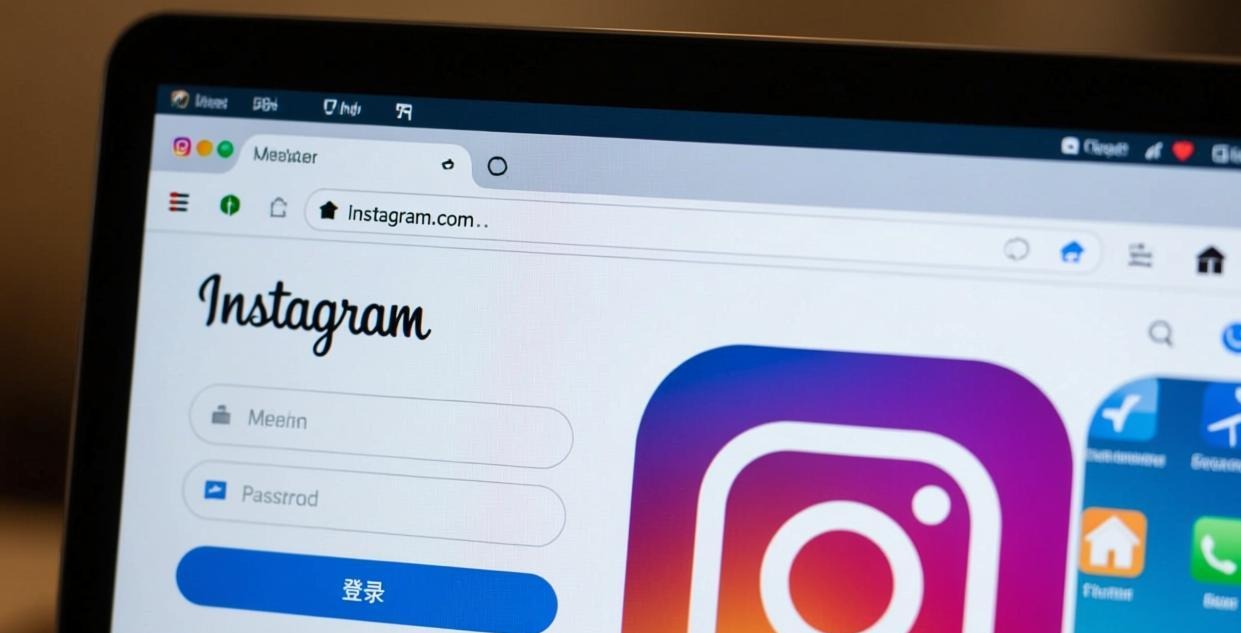
第1步:打开 Instagram
在浏览器地址栏输入 instagram.com,回车。
推荐浏览器:Chrome、Edge、Firefox。不推荐IE——Ins不支持IE。
第2步:点击登录
首页右上角有"登录"按钮,点击进入登录页面。
第3步:输入账号信息
- 用户名或邮箱:注册时用的邮箱或用户名
- 密码:你的Ins密码
第4步:验证身份(如果需要)
如果Ins检测到新设备或异常登录,会要求额外验证:
- 邮箱验证码:检查注册邮箱,输入收到的6位验证码
- 手机验证码:+86号码可能收不到,建议用邮箱验证
验证码收不到的解决方案看验证码排查教程。
第5步:勾选"记住我"
勾选后浏览器会记住你的登录状态,下次打开自动登录,不需要重新输入用户名密码。建议勾选——减少重复登录次数就是减少触发风控的机会。如果不勾选,关闭浏览器后下次访问需要重新登录。
登录成功后的第一步
登录后 Ins 会引导你完善个人资料(头像、简介)。建议至少设置头像——空资料号在 Ins 上更容易被风控标记。
网页版能做什么
| 功能 | 网页版支持 |
|---|---|
| 浏览动态 | ✅ |
| 发帖(图片/视频) | ✅ 2024年底已支持 |
| 观看 Stories | ✅ |
| 发布 Stories | ❌ |
| 观看 Reels | ✅ |
| 私信 DM | ✅ |
| 搜索用户和标签 | ✅ |
| 编辑个人资料 | ✅ |
| 推送通知 | ❌(只有浏览器通知) |
发帖功能是2024年底新增的——很多旧教程说网页版不能发帖,这个信息已经过时了。现在网页版不仅能发帖,功能还在持续扩展。Meta 的策略是逐步缩小网页版和客户端的功能差距,未来可能连 Stories 都会支持。详细的版本对比看Store版vs网页版对比。
网页版登录常见问题
问题1:instagram.com 打不开
网络问题。确认网络工具已开启且为全局模式。如果开了还是打不开,改DNS为8.8.8.8再试。
问题2:登录后页面空白
可能是浏览器缓存冲突。按 Ctrl+Shift+Delete → 清除缓存和Cookie → 刷新页面。
问题3:提示"请稍后再试"
风控限制。不要反复尝试登录,等2小时后再试。频繁重试只会延长等待时间。详细的修复方案看登录失败修复。
问题4:登录后秒退回登录页
网络不稳定导致session丢失。确保网络工具全程保持连接,不要在登录过程中切换节点或模式。
问题5:浏览器提示"不安全"
确认地址栏显示的是 instagram.com(不是仿冒域名),且🔒图标显示证书有效。如果证书无效,你可能在钓鱼网站上——不要输入密码。
公司电脑用 Ins 的最佳实践
公司电脑通常不允许安装非授权软件,网页版是唯一选择。
注意事项
- 不要保存密码在浏览器——IT部门可能能访问你的浏览器数据
- 用完关闭标签页——不要让Ins标签页一直开着
- 清除浏览记录——用完后按Ctrl+Shift+Delete清除
- 不要用公司邮箱注册Ins——用个人邮箱
隐身模式更安全
Ctrl+Shift+N(Chrome)或 Ctrl+Shift+P(Firefox)打开隐身窗口。隐身模式不保存浏览记录和Cookie,关闭窗口后自动退出Ins登录。缺点是每次都要重新登录——因为没有保存Cookie,Ins 不认识你的浏览器了。
什么时候用隐身模式:
- 用公用电脑或别人电脑登录Ins
- 不想留下任何Ins访问痕迹
- 测试Ins是否因为Cookie问题出bug
什么时候不要用隐身模式:
- 日常使用——每次重新登录太麻烦
- 需要两步验证的账号——每次都要输入验证码
怎么选
简单原则:公司电脑或偶尔用→网页版,需要Stories和推送通知→客户端。两个版本可以同时登录同一个账号,数据完全同步。先从网页版开始用,觉得不够再装客户端也不迟。
最后提醒:网页版和客户端共享同一个账号体系,在一个版本上做的操作(发帖、点赞、关注)会实时同步到另一个版本。不存在"网页版发的帖子客户端看不到"这种问题。
如果你发现网页版加载很慢,试试关掉浏览器的扩展——某些广告拦截器和隐私扩展会拖慢Ins的加载速度。Ins的页面本身广告很少,关掉广告拦截器对体验影响不大,但加载速度可能快一倍。
相关推荐:Instagram电脑版下载 · Ins电脑客户端 · Instagram Windows版