国内用 Ins 电脑版,难在哪
直接说结论:国内用不了 Ins 不是客户端的问题,是网络的问题。Instagram 的服务器在国内没有节点,直连过去会被拦截。
所以核心就一件事——让你的电脑能访问 Instagram 的服务器。能做到这一步,后面下载、安装、登录都不难。
这篇教程从零开始讲,按顺序做完就能在电脑上正常用 Ins。
先选版本:Store 版还是网页版

很多人不知道:2026年的 Instagram 网页版已经可以发帖了。是的,之前网页版确实不行,但 Instagram 在 2024 年底更新了这个功能。所以现在两个版本的功能差距比以前小了很多。
| 功能 | Store 版 | 网页版(2026) |
|---|---|---|
| 浏览动态 | ✅ | ✅ |
| 发帖/图片 | ✅ | ✅ |
| Stories | ✅ | ❌ |
| Reels | ✅ | ✅ 观看 |
| 私信 DM | ✅ | ✅ |
| 推送通知 | ✅ | ❌ |
| 键盘快捷键 | ✅ | 部分 |
怎么选:
- 需要 Stories 功能 → 装 Store 版,没有替代方案
- 只发普通帖子、浏览、私信 → 网页版就够了,不用装客户端
- 公司电脑不让装软件 → 网页版是唯一选择
Store 版下载方式:打开 Microsoft Store → 搜索"Instagram" → 认准开发者是 Meta Platforms, Inc. → 点安装。安装包约 180MB。
网页版:浏览器直接打开 instagram.com,不需要安装任何东西。
⚠️ 警告:不要从任何第三方下载站下载 Instagram 安装包。很多下载站的安装包捆绑了流氓软件,安装完桌面多出三四个图标是常事。Microsoft Store 是唯一安全的官方渠道。
下载安装的详细步骤可以看Windows下载安装指南。
网络配置:最关键的一步

国内直连 Instagram 100% 打不开,必须配置网络环境。具体用什么工具请自行搜索,这里只讲配置好之后怎么验证和排查。
验证网络是否通
配置好网络工具后,先别急着打开 Ins 客户端,先用浏览器验证:
- 打开 Chrome 或 Edge
- 访问 google.com(不是 instagram.com)
- 如果 Google 能打开 → 网络工具生效了
- 再访问 instagram.com
- Ins 首页正常显示 → 网络完全就绪
为什么要先测 Google?因为如果你连 Google 都打不开,问题出在网络工具本身,跟 Instagram 没关系。
网络排查决策树
如果 instagram.com 打不开,按这个顺序排查:
症状 A:页面一直转圈,没有错误提示
→ 90% 是网络工具的问题。检查:
- 网络工具是否开启了?(别笑,真有人忘了开)
- 模式是否选了"全局"而不是"规则"?(规则模式下 Ins 可能漏代理)
- 换一个节点试试,推荐日本或新加坡
症状 B:提示"无法连接"或"ERR_CONNECTION_TIMED_OUT"
→ DNS 被污染了。手动改 DNS:
- 首选:8.8.8.8
- 备选:1.1.1.1
改法:控制面板 → 网络和 Internet → 网络连接 → 右键当前网络 → 属性 → IPv4 → 使用下面的 DNS 服务器地址。改完后刷新页面。
症状 C:能打开 Ins 首页但图片加载不出来
→ CDN 被拦截。切换到全局模式,或者换一个节点。部分节点只代理了主站没有代理 CDN 域名,导致页面框架出来了但图片全挂。
症状 D:偶尔能打开偶尔打不开
→ 节点不稳定。这种情况建议换一个付费节点,免费的稳定性通常不够。Ins 对网络稳定性的要求比浏览普通网站更高,因为每次操作都要和服务端交互。
登录和注册的坑
网络通了之后,登录注册跟正常使用一样。但国内用户有两个常见的坑:
坑1:收不到验证码
国内 +86 手机号注册时,Instagram 的验证短信经常收不到。这不是 Ins 的问题,是短信通道的问题。
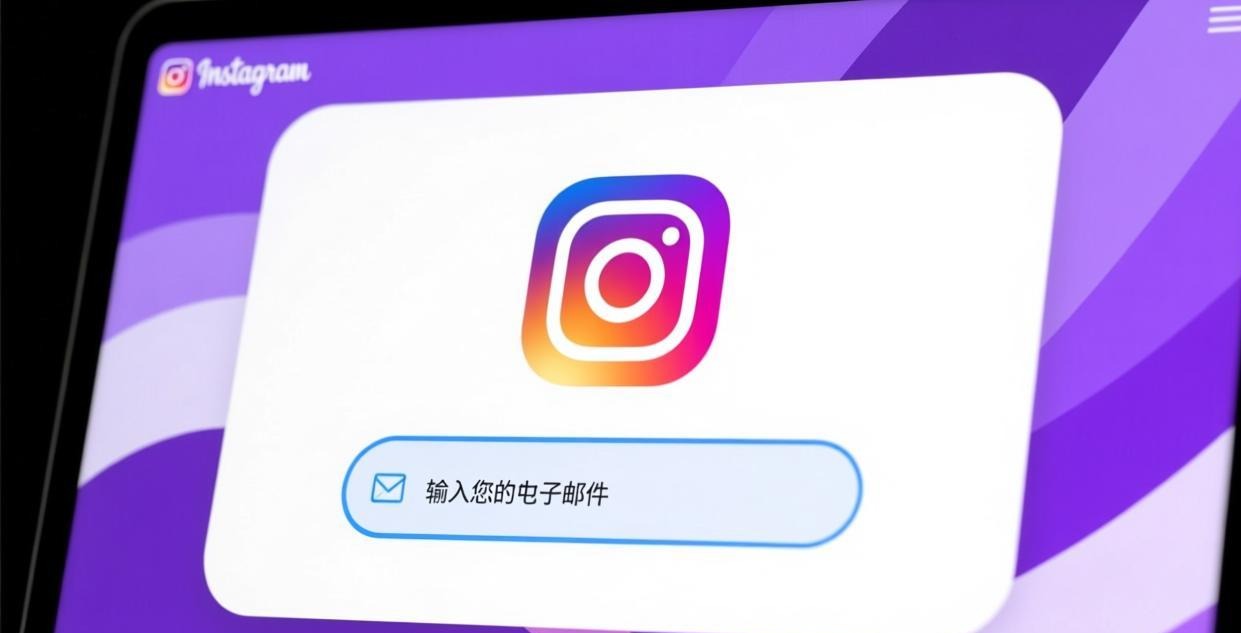
解决方案:用邮箱注册。 Gmail 或 Outlook 都行,邮箱验证码秒到。注册的时候选"使用邮箱注册"而不是"使用手机号注册"。
如果你没有 Gmail,Outlook 也可以(国内能正常注册和接收邮件)。
坑2:登录后立刻掉线
能看到主页面闪一下然后退回登录页——这说明网络在登录过程中断了一瞬间。Ins 的登录流程需要连续几次网络请求,中间任何一次断开都会导致掉线。
解决方案:
- 确保网络工具开的是全局模式
- 用有线网络代替 WiFi(更稳定)
- 登录后勾选"记住我",减少重复登录次数
如果反复掉线,参考登录失败修复教程逐项排查。
风控预防三板斧
在国内用 Ins,最怕的不是用不了,是账号被风控。下面三件事做好了,风控风险降到最低。
第一斧:固定节点,不要秒切
每次切换 IP 节点,Instagram 都会记一次"异常登录地点"。短时间内切换 3 次以上,账号可能被临时限制操作。
做法:选定 1-2 个节点长期用,推荐日本(稳定)和新加坡(速度好)。如果某个节点变慢了,先断开等 5 分钟再连新节点,不要秒切。
第二斧:新号前两周少操作
新注册的账号处于风控观察期,这时候大量点赞、关注、发帖很容易触发限制。
前两周应该做的:正常浏览,每天上线 10-20 分钟,偶尔点几个赞。不应该做的:批量关注、大量点赞、一次性发多条帖子。
养号两周之后,正常使用基本没问题了。
第三斧:固定 2 个设备
Instagram 允许同时登录多个设备,但在 3 个以上设备同时活跃操作会增加风控概率。
建议固定用 2 个设备:手机 + 电脑。不要今天用这台电脑,明天用那台,后天又换个手机。
更多防封细节看账号封号预防指南。
日常使用的小技巧
键盘快捷键(Store 版)
Store 版客户端支持这些快捷键,能省不少鼠标点击:
| 快捷键 | 功能 |
|---|---|
| Ctrl + N | 新建帖子 |
| Ctrl + Enter | 发送私信 |
| ← / → | 切换帖子 |
| J / K | 下一篇 / 上一篇 |
| L | 点赞 |
| S | 保存帖子 |
网页版没有完整快捷键支持,但有浏览器通用的 Ctrl+F 搜索页面内容。
DNS 手动设置(一劳永逸)
前面说过 DNS 污染的问题。如果你不想每次换网络都重新配置,可以把 DNS 固定设为 8.8.8.8 和 1.1.1.1。
这个设置改一次管全局,不管你换什么网络环境都不用再改。
缓存清理
Ins 客户端用久了会积累大量缓存。我见过有人用了 3 个月缓存涨到 2GB,导致客户端变慢和偶尔闪退。
清理方法:设置 → 应用 → 已安装的应用 → Instagram → 高级选项 → 重置。重置后需要重新登录,但不会丢失账号数据。
总结一下
国内用 Instagram 电脑版的核心步骤:下载客户端或打开网页版 → 配置网络环境 → 登录账号 → 注意风控预防。
前三步是"能不能用"的问题,最后一步是"能不能长期稳定用"的问题。很多人卡在前三步,更多的人倒在了最后一步——账号被风控限制了,又要重新来过。
按这篇教程的步骤做,10 分钟内可以在电脑上正常用 Ins。风控预防三板斧做到位,长期使用也很稳。如果过程中遇到问题,站内有完整的故障修复专区。
相关推荐:Instagram电脑版下载 · Ins电脑客户端 · Instagram Windows版