官方版就是纯净版
Instagram 没有所谓的"纯净版"“绿色版"“去广告版”——Microsoft Store 版本就是最纯净的版本。从 Store 安装的客户端:
- ✅ 无捆绑软件
- ✅ 无弹窗广告
- ✅ 无后台流氓进程
- ✅ 自动接收官方更新
不需要在第三方网站找什么"纯净版”,直接从 Store 装就是最干净的。那些声称提供"Ins纯净版下载"的网站,通常才是真正的陷阱——用"纯净"关键词吸引你,实际塞了一堆捆绑软件。
唯一安全的下载渠道:Microsoft Store
安装3步
- 打开 Microsoft Store(开始菜单搜索"Store")
- 搜索"Instagram",认准开发者是 Meta Platforms, Inc.
- 点击"获取"安装
安装包约 180MB,安装后占用约 350MB 磁盘空间。
如果 Store 搜不到 Ins,把系统区域改为美国:设置 → 时间和语言 → 语言和区域 → 区域 → 美国,重启 Store。安装完改回来。更详细的安装问题看Windows下载教程。
第三方下载站的风险
百度搜"Instagram下载",前几条结果全是第三方下载站。这些站的安装包有很高概率被篡改——捆绑了流氓软件。
被捆绑后的典型症状
- 安装完成后桌面多了3-5个不认识的图标(浏览器、壁纸软件、清理工具等)
- 浏览器主页被篡改为某个导航站
- 使用电脑时随机弹出广告窗口
- 任务管理器里有多个不明进程在运行
- 电脑变慢、风扇狂转
为什么第三方站要捆绑
第三方下载站靠捆绑软件赚钱——每让你多装一个流氓软件,他们就多赚一份推广费。你免费下载的"Ins安装包",实际上是一堆垃圾软件的载体。有些下载站甚至会先安装一个"下载管理器",再通过这个管理器下载真正的Ins——但管理器本身就已经在后台装了好几个垃圾软件了。
中招了怎么办
- 设置 → 应用 → 卸载所有不认识的程序
- 浏览器设置 → 重置主页和默认搜索引擎为Google或Bing
- 按Win+R输入
msconfig→ 启动 → 禁用不认识的启动项 - 下载 MalwareBytes(免费版)做一次全盘扫描,清除残留的恶意文件
安装包真伪判断
如果你不确定自己下载的 Ins 是不是官方版本,3个方法验证:
方法1:看开发者名称
在 Microsoft Store 里,Ins 的开发者显示为 Meta Platforms, Inc.。如果显示其他名称(如"XX工作室"“XX科技”),是山寨应用。
方法2:看文件大小
官方安装包约 180MB。如果下载的文件远大于此(比如 300MB+),很可能捆绑了其他软件。远小于此(比如 50MB)则可能是空壳或木马。
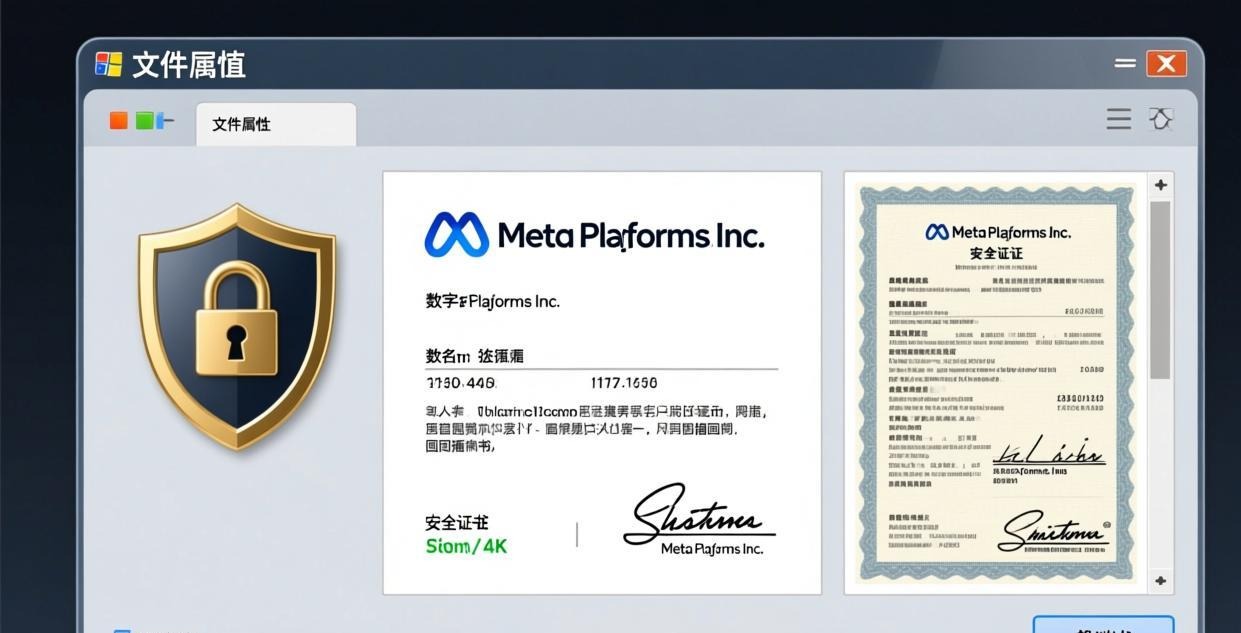
方法3:看数字签名
右键 Ins 安装文件 → 属性 → 数字签名 → 查看证书。官方版本的证书颁发给 Meta Platforms, Inc.,由 DigiCert 签发。没有数字签名或签名者不是 Meta 的,绝对不要安装。
方法4:用 VirusTotal 验证
如果你从非Store渠道下载了 Ins 安装包,上传到 virustotal.com 做一次扫描。VirusTotal 会用60多个杀毒引擎同时检测,如果任何一个引擎报毒,说明文件被篡改了,立即删除。
方法5:对比文件哈希
这是最精确的方法——计算下载文件的 SHA256 哈希值,和官方版本对比。在PowerShell中运行:
Get-FileHash <下载文件路径> -Algorithm SHA256
如果哈希值和Store版本不一致,说明文件被修改过。不过Store版本的哈希值不公开,这个方法主要用来确认同一个文件是否被篡改(比如你同事电脑上的Ins和你下载的是否一样)。
关闭后台自启
Ins 客户端默认开机自启和后台运行。不需要这个功能的话:
关闭开机自启:设置 → 应用 → 启动 → 关闭 Instagram 的开关
关闭后台运行:设置 → 应用 → Instagram → 高级选项 → 关闭"让此应用在后台运行"
关闭后 Ins 不会自动启动,需要手动打开。不影响消息接收——Ins 的通知是服务器端推送的,不开后台也能收到。如果你想完全避免后台活动,也可以改用网页版——关掉浏览器标签页就完全停止运行,零后台占用。版本差异看Store版vs网页版对比。
Ins 客户端内的广告
客户端本身没有横幅广告和弹窗。但你会在动态流中看到**“赞助内容”(Sponsored)**——这是 Ins 的商业模式,无法关闭。
赞助内容的特点:
- 左上角或右上角标注"赞助内容"或"Sponsored"
- 内容风格和普通帖子类似,但指向广告主的页面
- 数量不多,大约每刷10条出现1条
- 可以点击右上角⋯→“隐藏广告"来隐藏单条广告,但不能完全关闭
这和第三方下载站捆绑的流氓广告完全不同——Ins 的赞助内容是平台原生功能,不会弹窗、不会篡改设置、不会偷偷装软件。它是Ins维持免费运营的收入来源,没有赞助内容Ins就得收费。账号安全相关看安全隐私指南,风控预防看封号预防指南。
相关推荐:Instagram电脑版下载 · Ins电脑客户端 · Instagram Windows版