先纠正一个旧信息
很多教程说"Instagram 网页版不能发帖"。这个信息已经过时了。
2024年底,Instagram 更新了网页版功能,现在通过浏览器也能发布图片和视频帖子。所以如果你因为"不能发帖"而回避网页版,现在可以重新考虑了。
2026最新功能对比
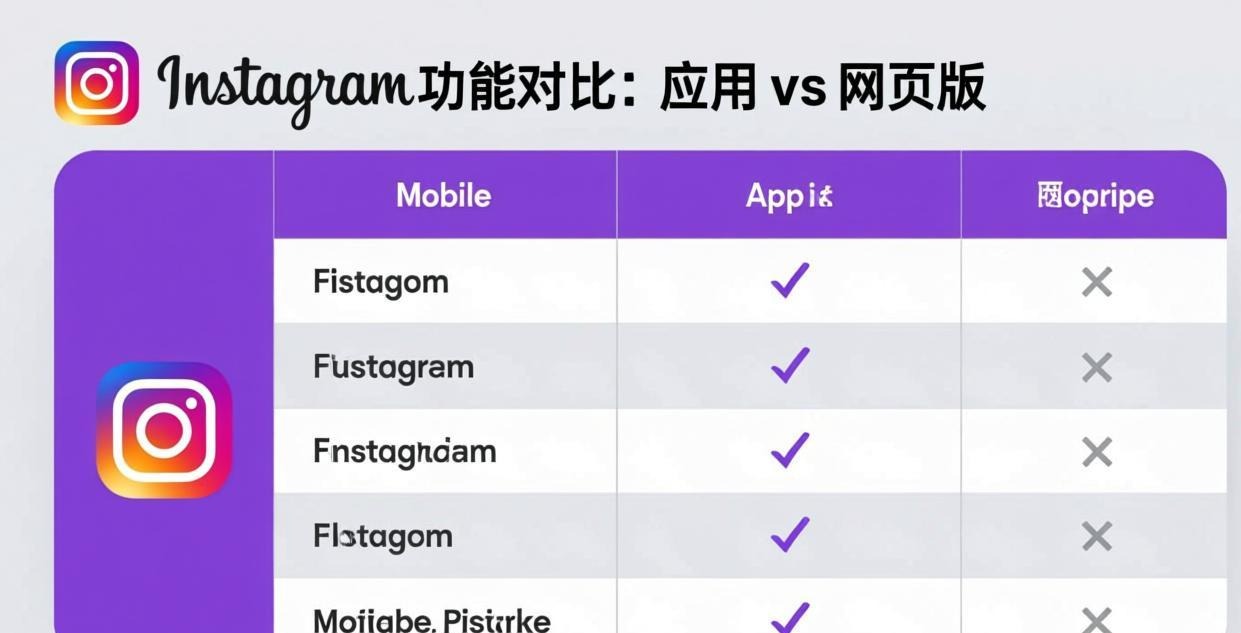
| 功能 | Store 版 | 网页版 | 说明 |
|---|---|---|---|
| 浏览动态 | ✅ | ✅ | 体验相同 |
| 发帖(图片/视频) | ✅ | ✅ | 网页版2024年底已支持 |
| Stories 发布 | ✅ | ❌ | 唯一重大差异 |
| Stories 观看 | ✅ | ✅ | 都能看别人发的 |
| Reels 制作 | ✅ | ❌ | |
| Reels 观看 | ✅ | ✅ | |
| 私信 DM | ✅ | ✅ | 网页版体验稍差 |
| 推送通知 | ✅ | ❌ | 网页版只有浏览器通知 |
| 键盘快捷键 | ✅ 完整 | 部分 | |
| 内置滤镜 | ✅ | ❌ | 网页版只能上传成品图 |
| 后台运行 | ✅ | ❌ | 关标签页就停止 |
| 多账号切换 | ✅ | ✅ |
关键区别只有一个:Stories。 如果你不发 Stories,两个版本的功能差距很小。
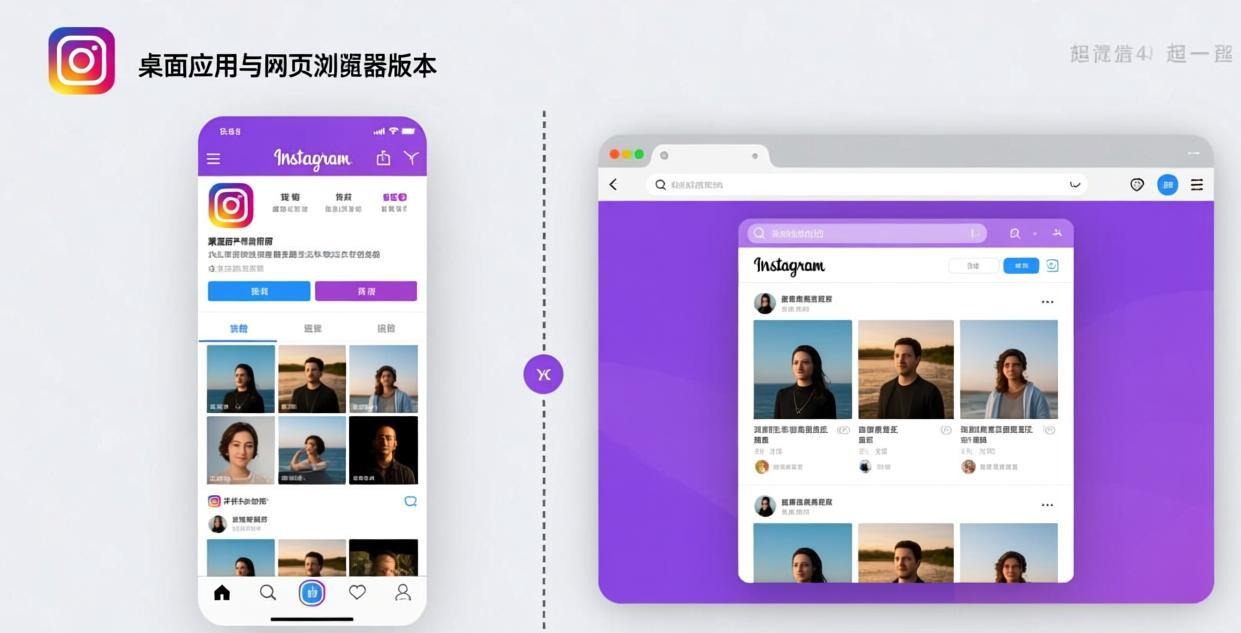
性能和资源占用对比
| 指标 | Store 版 | 网页版(Chrome) |
|---|---|---|
| 启动速度 | 2-3秒 | 随浏览器启动 |
| 内存占用 | 150-250MB | 200-300MB |
| 后台占用 | 约50MB | 0(关标签即停) |
| 磁盘占用 | 约350MB | 无(浏览器缓存) |
| CPU 占用 | 低 | 低 |
如果你电脑内存8GB以下,Store版更省资源。16GB内存以上两者没区别。
一个容易被忽略的点:Store版默认开机自启+后台运行。如果不需要,在设置中关闭:设置 → 应用 → 启动 → 关闭 Instagram 的开关。
按5种使用场景选版本
场景1:偶尔刷刷 Ins
→ 网页版
不装客户端,想看的时候打开浏览器就行。关掉标签页不占任何资源。不需要推送通知,不需要发Stories。
场景2:需要发 Stories
→ Store 版,没有替代方案
Stories 是 Store 版的独占功能,网页版和第三方工具都无法替代。如果你是内容创作者,Stories 是必须的。
场景3:公司电脑用 Ins
→ 网页版
大多数公司电脑不允许安装非授权软件,网页版不需要安装任何东西。打开浏览器就能用,关掉就没有痕迹。
场景4:长时间挂在线
→ Store 版
Store 版支持后台运行和推送通知,有人私信你或评论你的帖子会立刻收到提醒。网页版需要保持标签页打开才能收到通知,而且浏览器通知经常被忽略。
场景5:只是浏览和发普通帖子
→ 都可以
发普通帖子两个版本都支持。如果你不在意 Stories 和推送通知,选哪个都行。建议两个都装——日常用网页版,需要 Stories 时用 Store 版。
两个版本同时使用的技巧
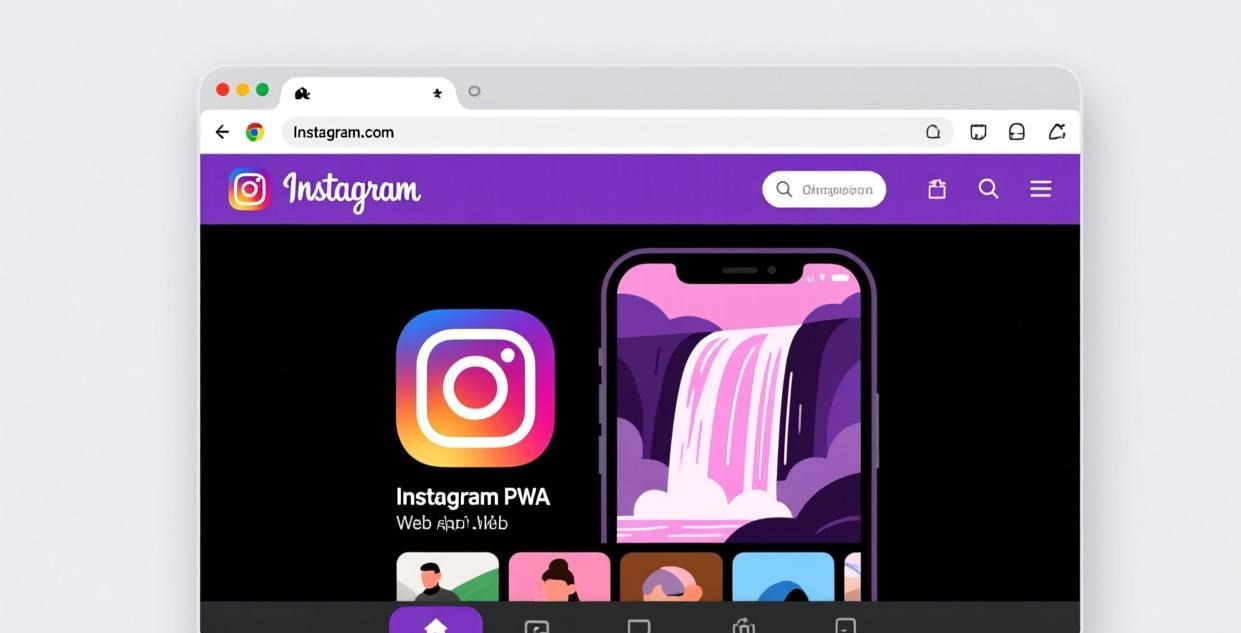
Store 版和网页版可以同时登录同一个账号,数据完全同步。
最佳实践:
- 日常浏览和发帖用网页版——轻量,不占后台资源
- 发 Stories 或需要推送通知时切到 Store 版
- 两个版本的消息和通知是同步的,不会漏掉
一个注意点:不要在两个版本上同时进行敏感操作(比如同时在网页版和Store版改密码)。虽然 Ins 允许多端同时在线,但同时做安全操作可能触发风控。关于风控预防,看封号预防指南。
网页版发帖的注意事项
网页版发帖功能有了,但和 Store 版体验不完全一样。这里列出具体差异,帮你决定用哪个版本发帖。
可以做的:
- 上传图片和视频
- 添加文字描述
- 添加标签(最多30个)
- 设置位置信息
- 标记其他人
不能做的:
- 使用内置滤镜——必须在上传前编辑好图片
- 添加音乐到帖子
- 使用高级编辑工具
说白了,网页版发帖要求你"带着成品来"——图片已经在电脑上编辑好了,直接上传就行。如果你习惯用 Ins 内置滤镜修图,Store 版更适合你。
如果你经常发帖但不想每次都修好图再传,Store 版的内置滤镜能省不少时间——选一张图、点滤镜、加文字、发布,30秒搞定。网页版则是:先在Photoshop或手机上修好图→传到电脑→上传→加文字→发布,流程多一步。
还没装客户端的看Windows下载安装教程。
选择建议
日常浏览发帖两个版本都够用。差异就在两个场景:需要发Stories必须用Store版,在公司电脑不想装软件就用网页版。两个版本可以同时登录同一个账号,数据完全同步——灵活切换就行。
还有一个很多人忽略的区别:网页版的Ctrl+F可以用浏览器搜索聊天记录,Store版没有搜索私信的功能。如果你经常在Ins上做客服或社群管理,网页版这个"搜索"功能反而是杀手级优势。
关于耗电:Store版比网页版省电——Store版是原生应用,浏览器打开instagram.com加上多个标签页会明显更耗电。笔记本外出时建议用Store版。
最后总结:Store版功能更完整,网页版更灵活。两个都装不冲突——日常用Store版,需要搜索聊天记录或开多窗口时切网页版。网页版登录看网页版教程,各取所长。
相关推荐:Instagram电脑版下载 · Ins电脑客户端 · Instagram Windows版