先确认你的系统版本
Instagram Windows 客户端的最低要求:Windows 10 版本 1903 或更高。
查看你的版本:按 Win+I 打开设置 → 系统 → 关于 → 查看"Windows 规格"下的版本号。
| 系统版本 | 能否安装客户端 | 替代方案 |
|---|---|---|
| Win11 | ✅ | — |
| Win10 1903+ | ✅ | — |
| Win10 1903以下 | ❌ | 网页版 instagram.com |
| Win7/8 | ❌ | 网页版 instagram.com |
如果你的系统不满足要求,不用装客户端,直接用浏览器访问 instagram.com 网页版就行。网页版的功能已经比较完整了,具体区别看Store版vs网页版对比。
方法一:Microsoft Store 安装(推荐)

这是最安全的安装方式,客户端从微软官方服务器下载,不存在捆绑软件和病毒风险。
安装步骤
- 打开 Microsoft Store(开始菜单搜索"Store")
- 搜索"Instagram"
- 认准开发者是 Meta Platforms, Inc.(别装到同名山寨应用)
- 点击"获取"或"安装"
- 等待下载完成(约180MB)
- 点击"打开"或从开始菜单启动
搜不到 Instagram 怎么办
Microsoft Store 的搜索结果受系统区域设置影响。如果你的 Windows 区域设置为中国,可能搜不到 Ins。
解决:设置 → 时间和语言 → 语言和区域 → 区域 → 改为美国 → 重启 Microsoft Store → 再搜 Instagram。
安装完成后把区域改回中国,不影响 Ins 使用。
3种常见安装报错修复
报错1:0x80073CF0
意思是Store缓存损坏了。修复方法:
- 按 Win+R,输入
wsreset.exe,回车 - 会弹出一个黑色命令行窗口,不要关
- 等Store自动重新打开(约30秒到2分钟)
- 重新搜索Instagram安装
报错2:0x80240438
Windows Update 服务没开。Store安装依赖更新服务。
修复:按 Win+R 输入 services.msc → 找到"Windows Update" → 右键 → 启动 → 再回Store安装。
报错3:下载卡在0%或某个百分比不动
通常是网络问题。Store下载走的是微软CDN,国内有时候抽风。
修复:
- 暂停下载,等10秒,点继续
- 如果还是不动,关闭Store → 断开网络工具 → 重新打开Store下载(Store下载本身不需要代理)
- 下载完后再开网络工具使用客户端
方法二:浏览器使用(无需安装)
不想装客户端?用浏览器直接访问 instagram.com。
不需要安装任何东西,打开浏览器输入地址就行。2026年的网页版已经支持发帖和私信,功能上和客户端差距不大。唯一的缺憾是不支持 Stories。
适合人群:
- 公司电脑不让装软件
- 偶尔用一下,不需要常驻后台
- C盘空间紧张不想装更多应用
方法三:离线安装(Store装不了时用)
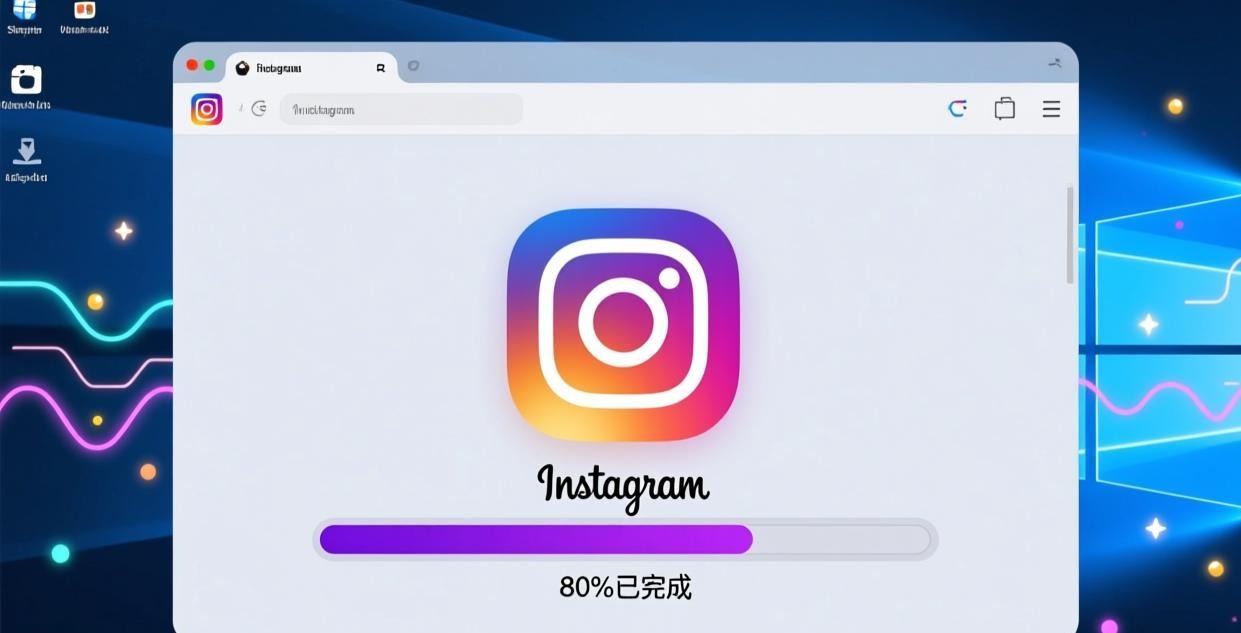
如果你的 Microsoft Store 彻底坏了(打不开、闪退、反复报错),可以用离线方式安装。
步骤
- 用浏览器访问 store.rg-adguard.net
- 在搜索框输入Instagram的Store链接:
https://apps.microsoft.com/detail/9NBLGGH5L9XT - 选择"RP"通道,点击搜索
- 在结果列表中找到后缀为
.msixbundle的文件(文件名包含 Instagram,体积约180MB) - 下载到本地
- 双击安装
注意:这个网站是第三方服务,但从微软官方服务器提取安装包,不修改文件内容。如果你不放心,还是优先用Microsoft Store安装。
安装完如果打开报错,可能需要安装VC运行库。搜索下载"微软常用运行库合集"安装一遍就行。
安装后5步验证
装完了别急着用,先验证这5项:
| 验证项 | 检查方法 | 通过标准 |
|---|---|---|
| 1. 客户端能启动 | 双击图标 | 显示登录页面 |
| 2. 网络连通 | 开启网络工具→登录 | 能看到主页面 |
| 3. 图片加载 | 浏览几条动态 | 图片全部显示 |
| 4. 推送通知 | 设置→通知→开启 | 收到通知 |
| 5. 版本最新 | 设置→关于 | 没有更新提示 |
第2项通过不了? 说明网络没配好,看国内使用教程。
第3项图片加载不出来? CDN被拦截,网络工具切全局模式。
卸载和重装
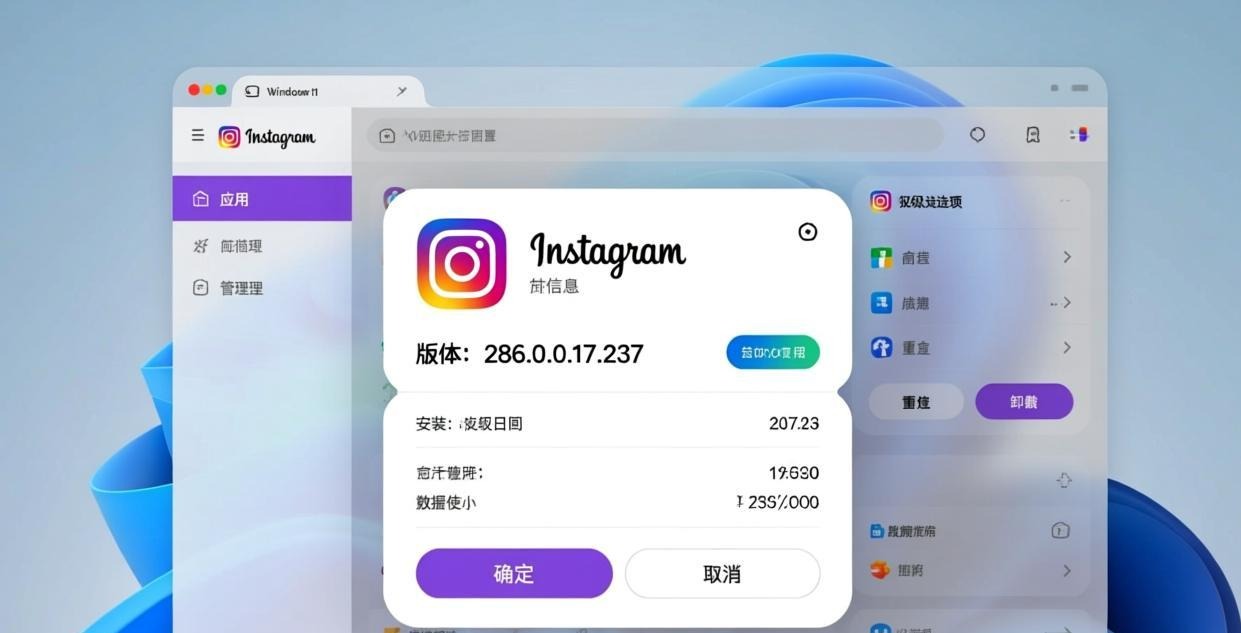
如果客户端出现各种奇怪问题(闪退、白屏、卡顿),卸载重装是最干净的修复方式。
卸载:设置 → 应用 → 已安装的应用 → Instagram → 卸载
重装:打开Microsoft Store搜索Instagram重新安装,或参考上面的离线安装方法。
重装前不需要担心数据丢失——你的帖子、关注、聊天记录都在服务器上,重新登录就恢复了。如果你在登录时遇到问题,参考登录失败修复。
安装遇到问题
最常见的问题是Store搜不到Ins(改区域为美国)和安装完白屏(没配网络工具)。其他报错99%是Store缓存问题,跑一次wsreset.exe就能解决。如果以上都试过了还是装不上,用网页版替代——功能差不多,不需要安装任何东西。
相关推荐:Instagram电脑版下载 · Ins电脑客户端 · Instagram Windows版