Win11 是目前用 Ins 最好的 Windows 版本
Win10 能用的 Ins 功能 Win11 全都能用,而且 Win11 多了几个专属优化:更好的多窗口支持、触屏手势、更流畅的动画。如果你还在用 Win10,升级到 Win11 之后 Ins 的使用体验确实更好。
安装方法
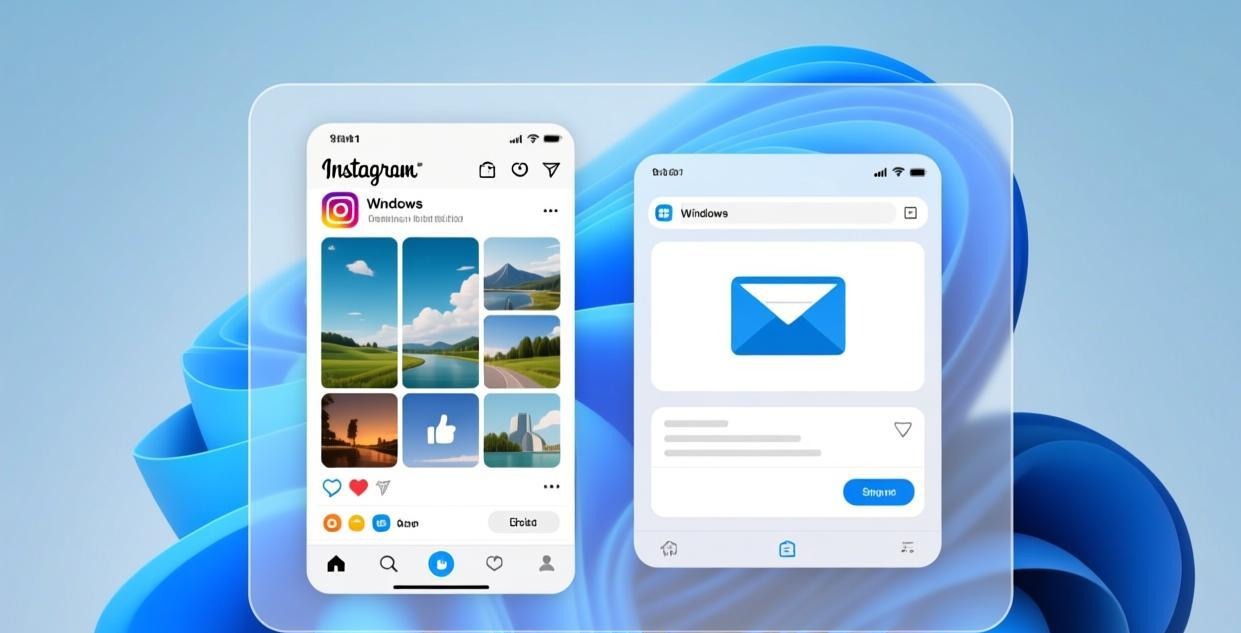
Win11 安装 Ins 和 Win10 完全一样,通过 Microsoft Store:
- 点击任务栏上的 Microsoft Store 图标(蓝色购物袋)
- 搜索"Instagram"
- 认准开发者是 Meta Platforms, Inc.
- 点击"获取"安装
- 等待下载完成(约180MB)
如果 Store 搜不到 Ins,把系统区域改为美国:设置 → 时间和语言 → 语言和区域 → 区域 → 美国,重启 Store 再搜。安装完改回来不影响使用。
详细的安装报错修复看Windows下载安装教程。
Win11 专属功能1:Snap Layout 多窗口
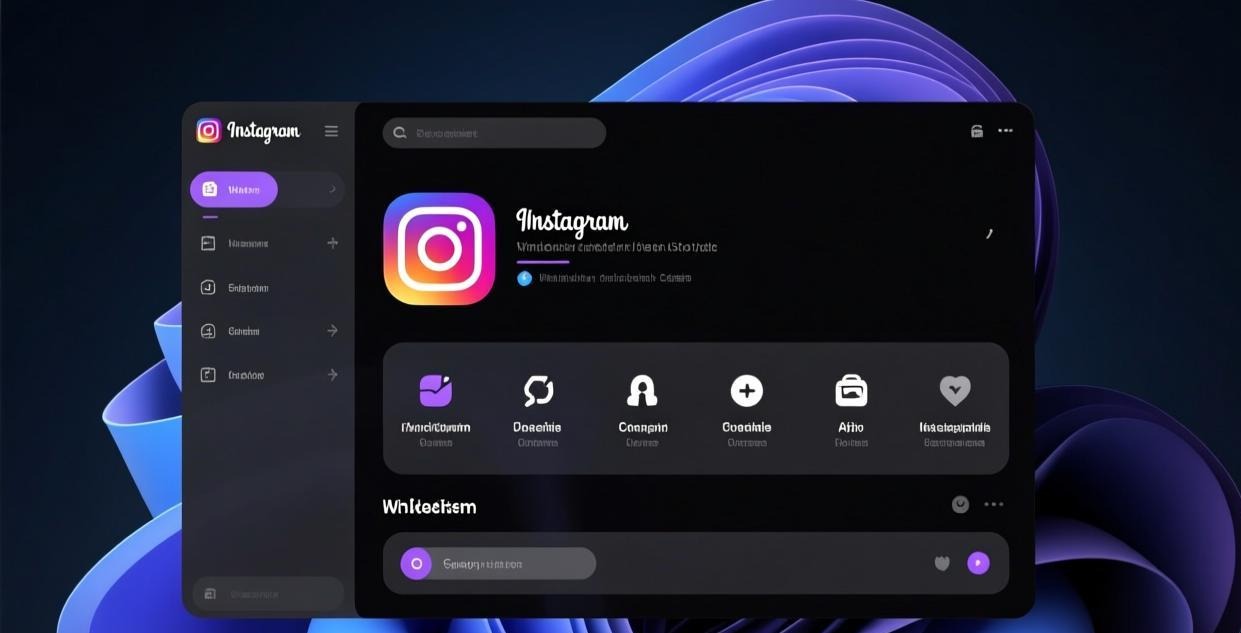
这是 Win11 上用 Ins 最实用的功能。把 Ins 和其他应用并排放,不用来回切窗口。
怎么用
- 打开 Ins 客户端
- 把鼠标悬停在窗口右上角的最大化按钮上
- 弹出 Snap Layout 布局选项
- 选择你想要的分屏布局(推荐左右50/50)
- 另一边选择浏览器或其他应用
实用场景
- 左边 Ins + 右边浏览器:边刷动态边查资料,看到感兴趣的内容直接在浏览器搜索
- 左边 Ins + 右边图片编辑器:编辑好图片直接拖到 Ins 发帖
- 左边 Ins + 右边聊天工具:工作间隙刷 Ins 不用最小化
Win10 也有分屏(Win+方向键),但 Win11 的 Snap Layout 可视化选择更方便,而且支持保存布局组合——下次打开同样的布局一键恢复。
Win11 专属功能2:触屏手势
如果你用的是二合一设备(Surface Pro、联想Yoga等),Win11 的 Ins 客户端支持这些触屏操作:
| 手势 | 功能 |
|---|---|
| 上下滑动 | 浏览动态 |
| 双指缩放 | 放大/缩小图片 |
| 左滑 | 返回上一页 |
| 右滑(从左边缘) | 打开侧边菜单 |
| 长按 | 弹出操作菜单(保存/分享) |
和 Win10 的区别:Win10 的触屏支持比较粗糙,滑动经常卡顿,缩放不流畅。Win11 重新实现了触屏输入栈,Ins 的触屏体验接近 iPad 版——丝滑。
在纯桌面电脑上这些手势用不到,但在 Surface 等触屏设备上差异明显。
Win11 专属功能3:专注模式
Win11 的专注模式(Focus)可以让 Ins 不打扰你工作:
- 打开通知中心(右下角铃铛图标)
- 点击"专注"
- 设置专注时长(30分钟/1小时/自定义)
- 专注期间所有通知静音,包括 Ins 的
专注模式结束后,所有静音的通知会一次性显示。
为什么这个功能有用:Ins 的推送通知很频繁——点赞、评论、新关注者、私信,全都会弹通知。如果你在工作时开着 Ins,每5分钟被通知打断一次,专注模式解决这个问题。
ARM 设备兼容性
如果你用的是 ARM 架构的 Win11 设备(Surface Pro X、ThinkPad X13s、三星 Galaxy Book Go 等),好消息:Instagram 客户端原生支持 ARM64。
不需要任何转译层或兼容模式,直接从 Microsoft Store 安装就行。启动速度、滑动流畅度、图片加载速度和 x86 设备没有明显差异。
怎么确认你的设备是不是 ARM:设置 → 系统 → 关于 → 处理器。如果显示"Snapdragon"或"Microsoft SQ",就是 ARM 设备。显示"Intel"或"AMD"则是 x86。
Win11 vs Win10 用 Ins 的差异
| 对比项 | Win10 | Win11 |
|---|---|---|
| Store 安装 | ✅ | ✅ |
| Snap Layout | ❌(只有Win+方向键) | ✅ 可视化布局 |
| 触屏手势 | 基础支持 | 优化后更流畅 |
| 专注模式 | ❌(只有专注助手) | ✅ 更完善 |
| 窗口动画 | 普通 | 更流畅(Mica材质) |
| ARM 原生 | 部分 | 完全支持 |
如果你在 Win10 和 Win11 之间犹豫是否升级,光是 Snap Layout 和触屏优化这两项就值得升级——日常使用 Ins 的体验差距是能感觉到的。
安装后的使用建议
装好 Ins 后,国内用户还需要做两件事:
遇到登录问题看登录失败修复。
Win11 是目前 Windows 平台上用 Ins 体验最好的系统——Snap Layout 多窗口、触屏优化、专注模式,这些不是锦上添花,是真的能改变使用习惯的功能。如果你还没升级 Win11,建议升级后再装 Ins 客户端。
相关推荐:Instagram电脑版下载 · Ins电脑客户端 · Instagram Windows版